간단한 홈페이지 만들어 보다가.. 대혼란을 느끼고.. 다시 개념 재정립.. 👷🏻♀️🕹️💡🚀 할 수 있다!!!!!!!
💡 Flex Container
- display: flex - 정렬 컨테이너 flexbox으로
- justify-content - 주축 방향 정렬
- align-items - 교차축 방향 정렬
💡Position, Transform
- position - 요소가 브라우저 화면(뷰포트)에 어떻게 배치되는가를 결정
- absolute - 부모 요소 내부에 속박되지 않고 독립적으로 배치. 브라우저 화면(viewport) 상에서 어디든지 원하는 위치에 자유롭게 배치
- transform - 요소 변형 시 사용 (위치 이동 , 회전 , 크기 조절)
- translate - 요소를 이동시킬 때 사용, transform에 속해 있음
👩🏻💻 연습하기
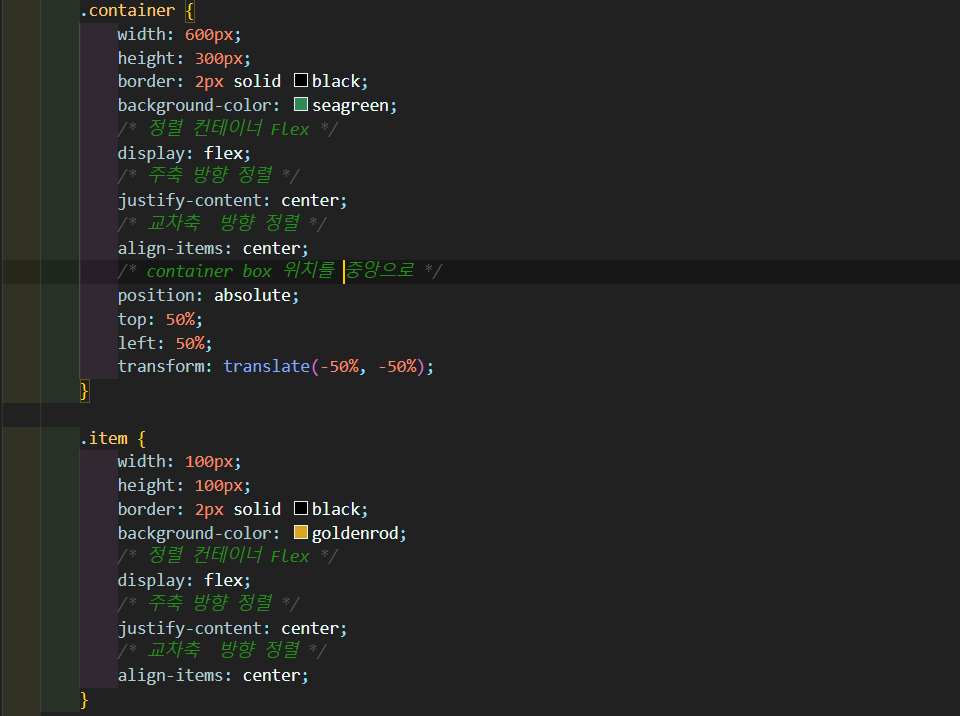
- 요소를 CSS로 높이, 너비, 배경 색상, 보더만 꾸며 놓은 상태
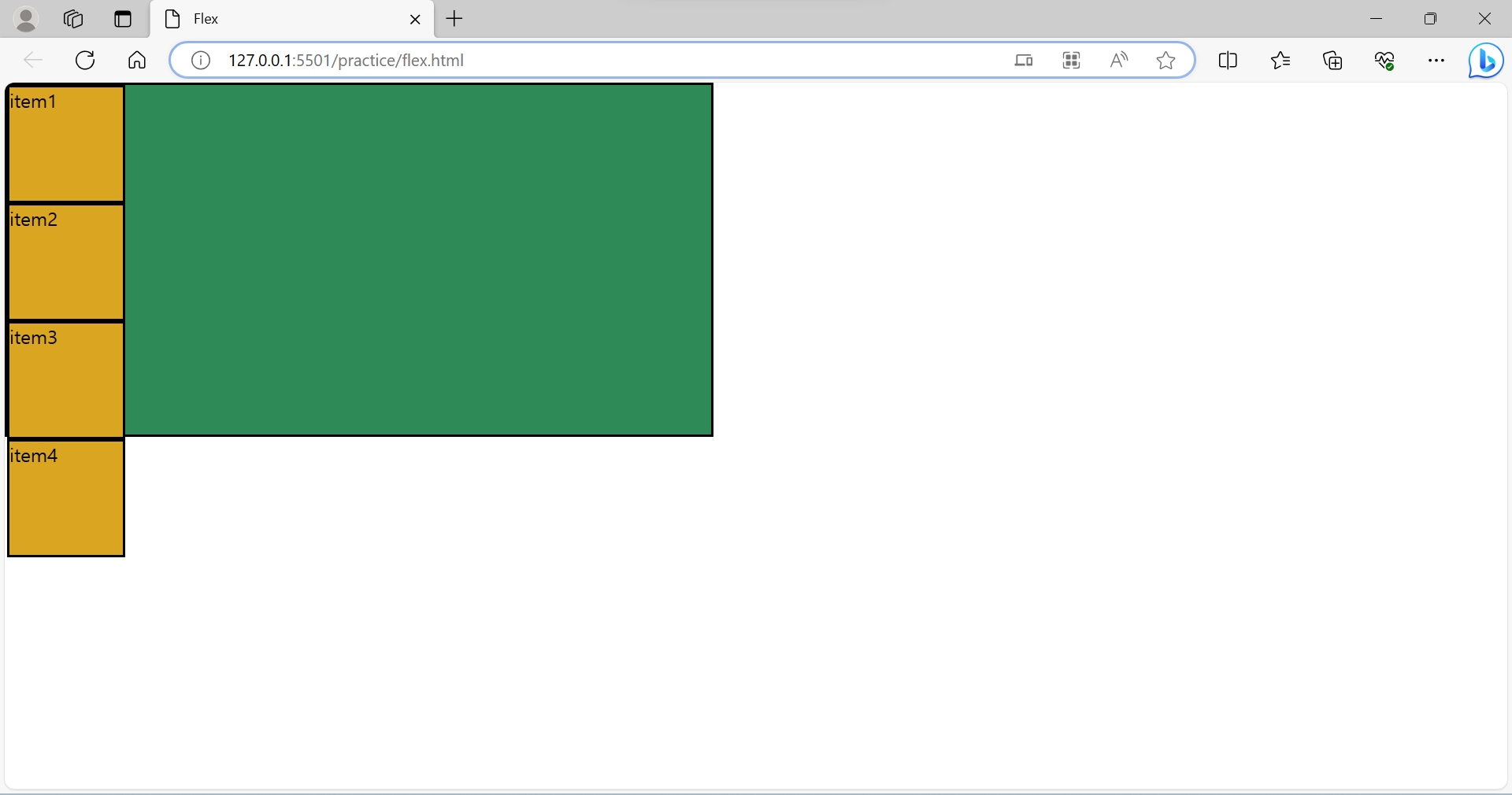
- div.container에 display: flex 설정하고, 주축과 교차축 center로 정렬

- div.container를 position: absolute와 transform: translate을 사용해서 뷰포트 중앙 정렬
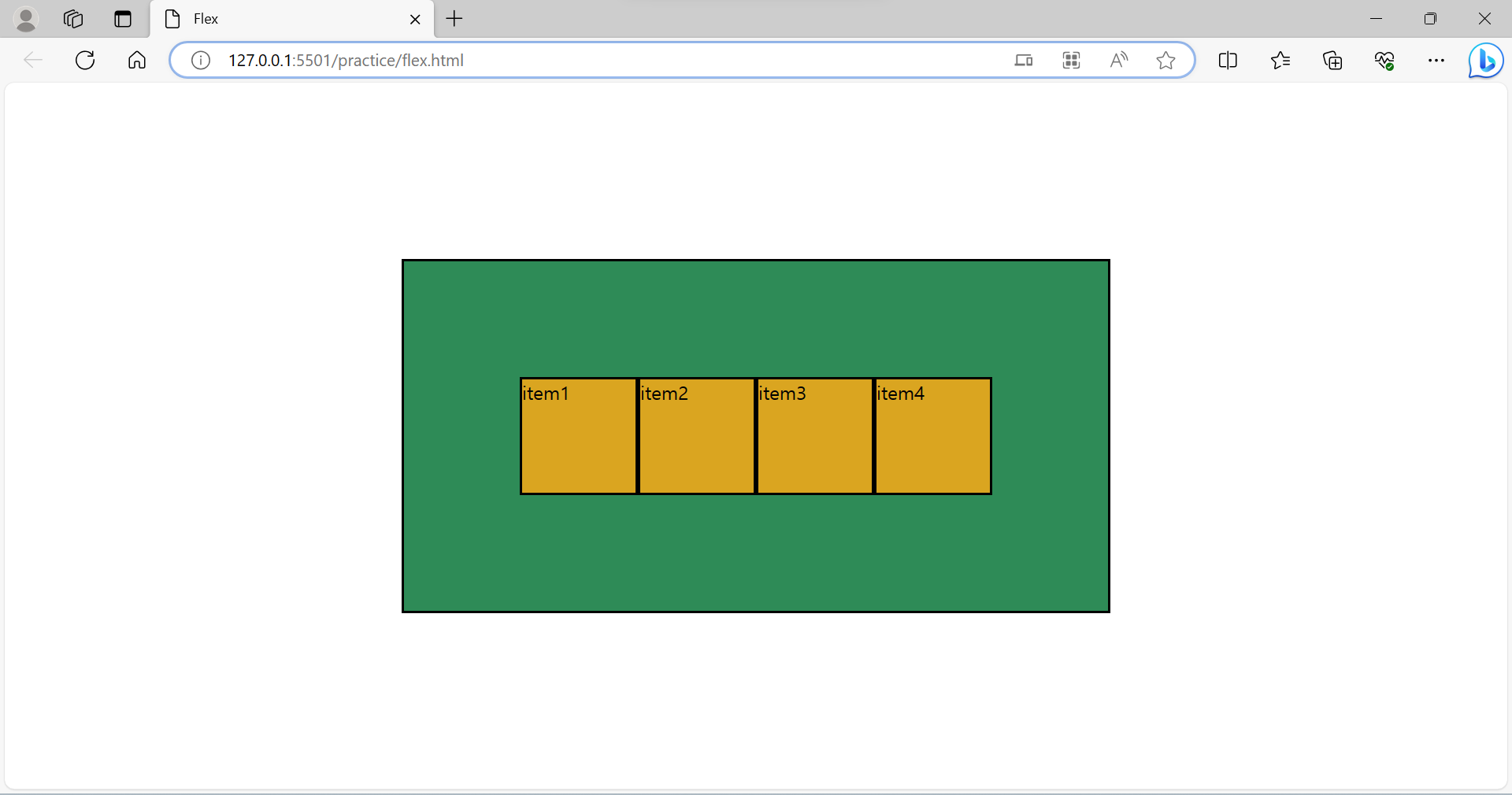
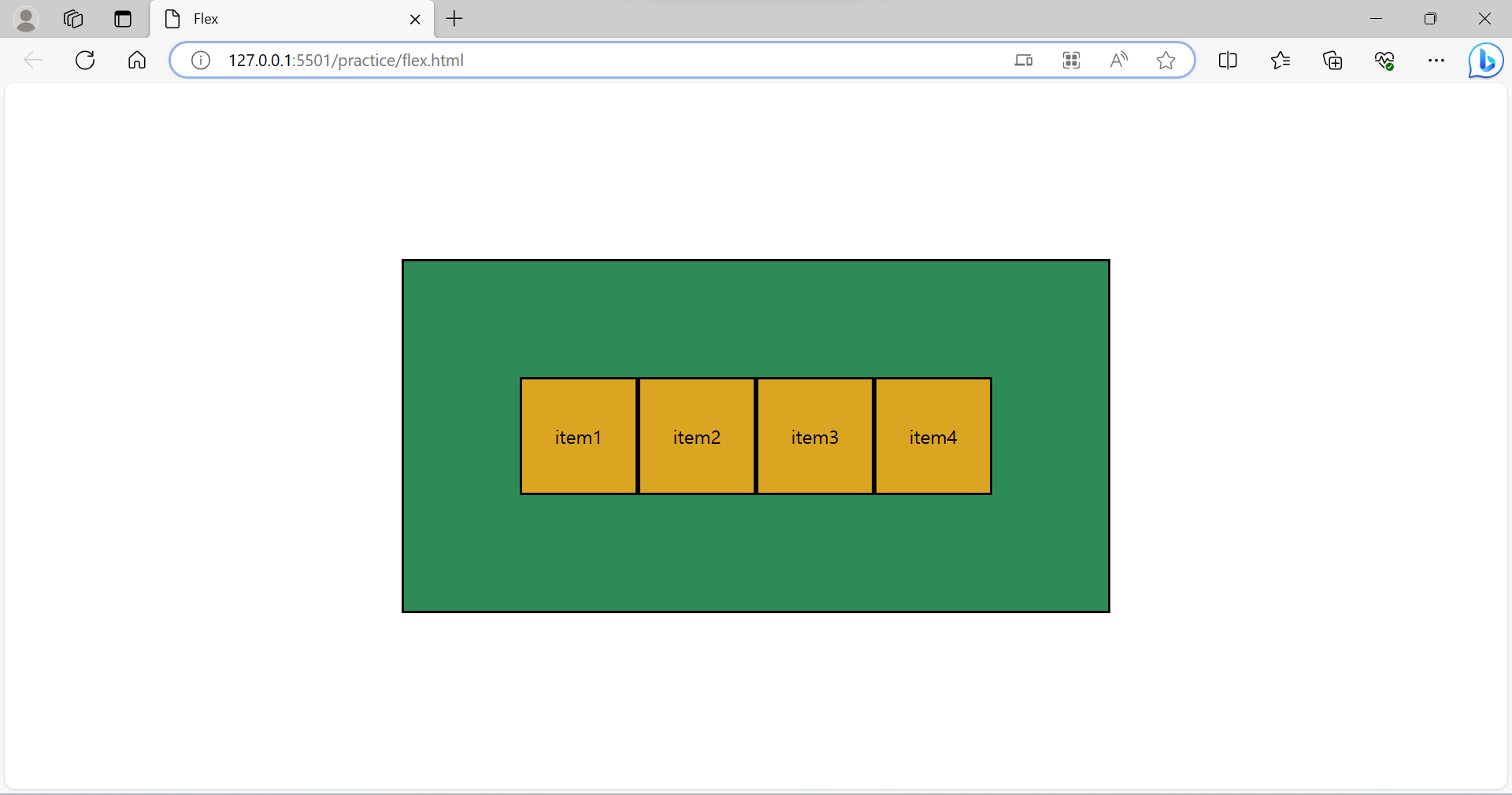
- div.item을 display: flex 설정하고, 주축과 교차축 center로 정렬
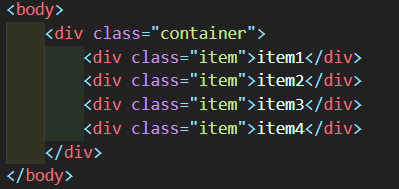
- 코드
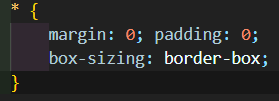
✅ 기본값인 box-sizing: content에 border나 padding을 추가하면 해당 box의 크기는 그만큼 더 커지게 된다.
✅ box-sizing: border-box에 border나 padding을 추가하면 해당 box의 크기는 그만큼 더 커지지 않고, 사용자가 지정한 너비나 높이만큼 설정된다. border값이나 padding 값이 지정한 width값이나 height값에 포함된다.
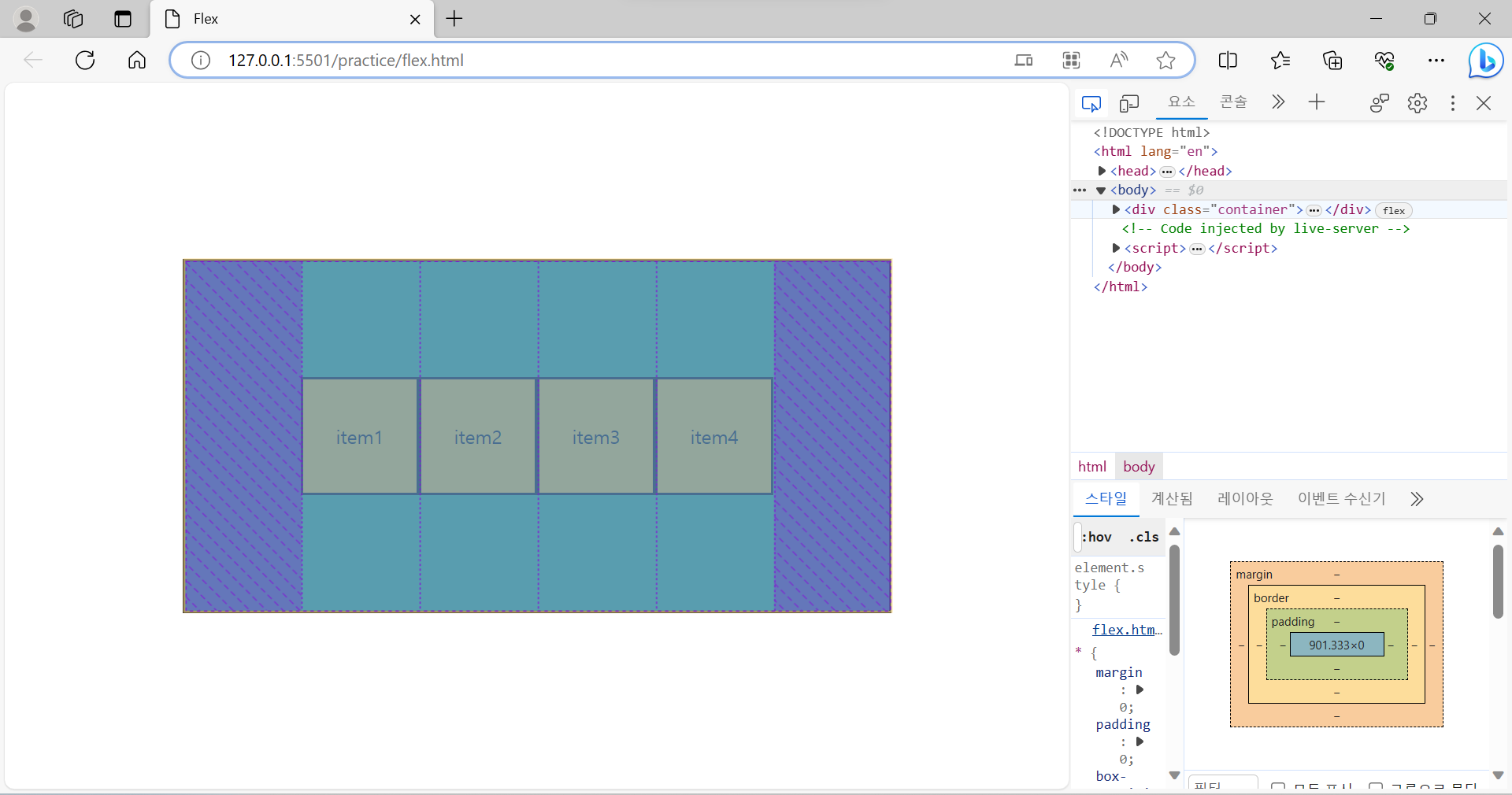
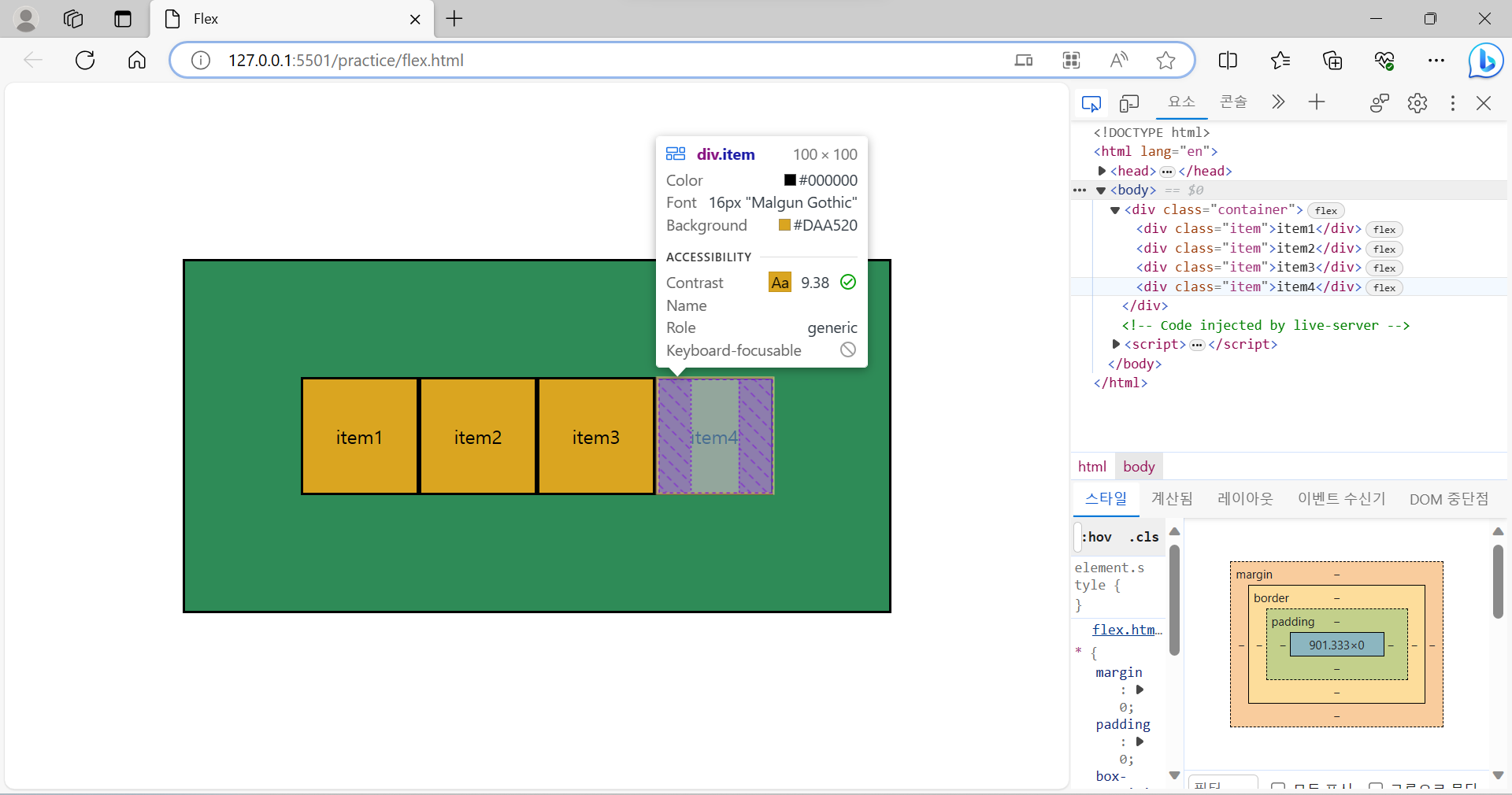
- 개발자 도구로 박스 내부 구조 뜯어 보기
+
💡 아이템에 마진 값을 넣으면?
- div.item에 margin: auto; 를 준 상태 (상하좌우 마진: auto)
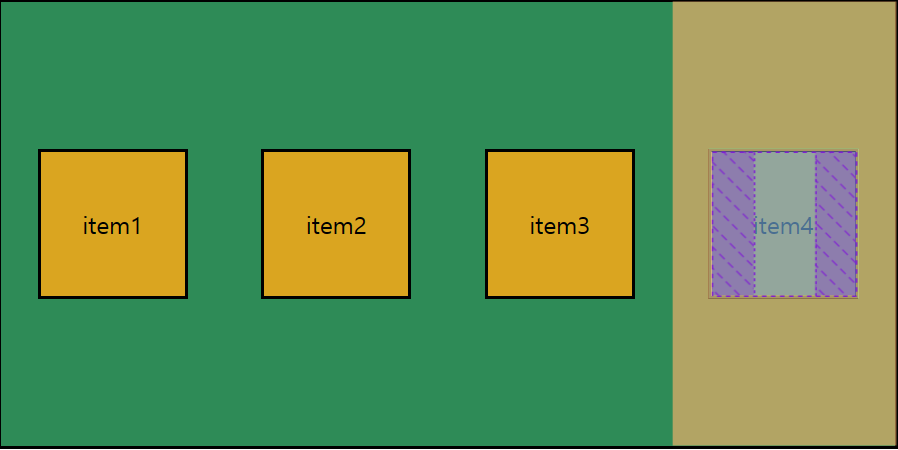
- div.item에 margin: 0 auto; 를 준 상태 (상하 마진: 0, 좌우 마진: auto)
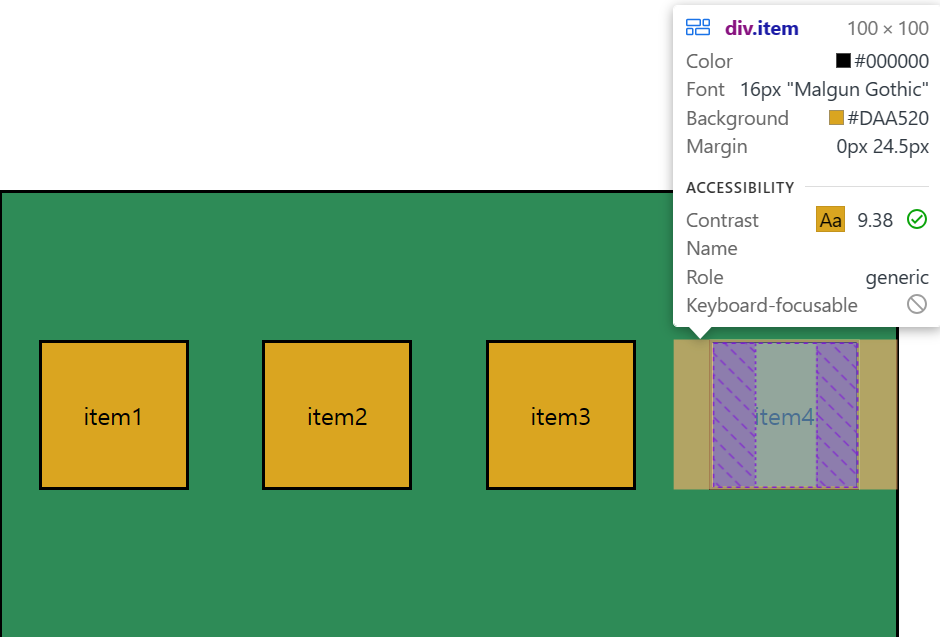
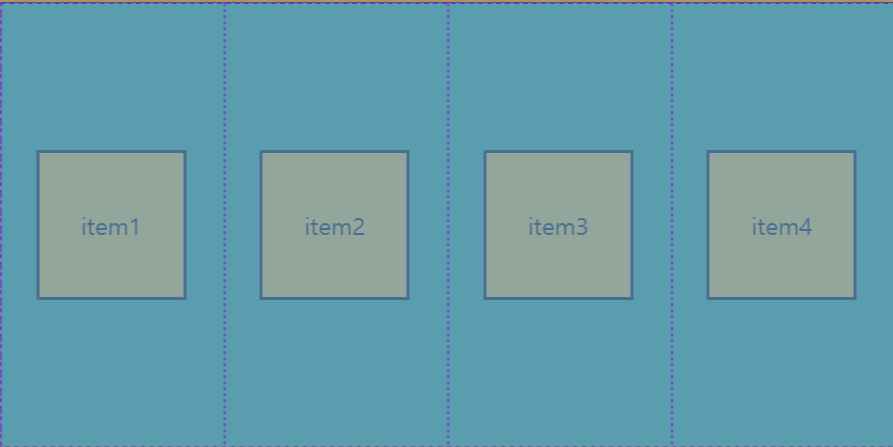
마진 auto를 주면 중앙 정렬된다. 아이템과 아이템 사이의 간격은 서로의 마진이 합해진 값만큼 공간을 차지하게 된다.
'공부 모음집 > 실습 기록' 카테고리의 다른 글
| [👩🏻💻 연습] 반응형 Navbar 만들기 (+ 미디어쿼리, 햄버거 메뉴 토글 버튼, 자바스크립트 적용) (0) | 2023.10.21 |
|---|---|
| [레이아웃] Layout 유형 (1) (0) | 2023.10.20 |
| [👩🏻💻 정리] HTML <head> 작성 방법 정리 (0) | 2023.10.17 |
| 🙅🏻♀️ [CSS] z-index로 앞뒤로 보내기 (+parallax 효과) (0) | 2023.10.11 |
| [👩🏻💻 연습] 버튼 만들기: 마우스 Hover 효과 + 마우스 Cursor 조절하기 🐭🖱️ (0) | 2023.10.11 |